電腦Win7系統鍵盤無法輸入?全面排查與解決方案指南
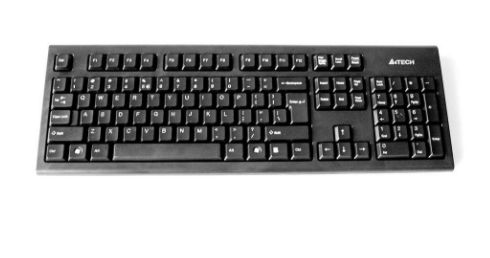
當您的Windows 7電腦鍵盤突然無法輸入時,無疑會讓人感到困擾,尤其是需要緊急處理工作時。這個問題可能由多種原因造成,從簡單的物理故障到復雜的系統設置或驅動問題。別擔心,本文將為您提供一套從易到難、循序漸進的排查與解決方案,幫助您快速恢復鍵盤的正常使用。
第一步:基礎快速排查
在深入系統設置前,請先進行以下幾個基礎檢查,它們往往能解決大部分“假性”故障。
- 檢查物理連接與電源:
- 對于有線鍵盤,請檢查USB接口是否插牢。嘗試拔下鍵盤,換到主機另一個USB接口重新插入(最好插在主機后置的主板接口上)。
- 對于無線鍵盤,首先確認電池是否有電。然后檢查USB無線接收器是否連接良好,并嘗試重新配對(通常有一個配對按鈕)。
2. 重啟電腦:
這是一個簡單但非常有效的方法。重啟可以清除臨時的系統緩存或進程錯誤,許多小問題會隨之解決。
3. 嘗試其他接口或電腦:
如果可能,將鍵盤連接到另一臺電腦上測試。如果鍵盤在另一臺電腦上工作正常,則問題出在您的Win7系統上;如果仍然無效,則很可能是鍵盤本身硬件損壞。
第二步:進入系統后的軟件排查(如果鍵盤部分鍵或開機前可用)
如果鍵盤在進入Windows前(例如在BIOS設置界面)可以正常使用,但進入桌面后失靈,則問題很可能出在Windows系統內。
1. 使用屏幕鍵盤應急:
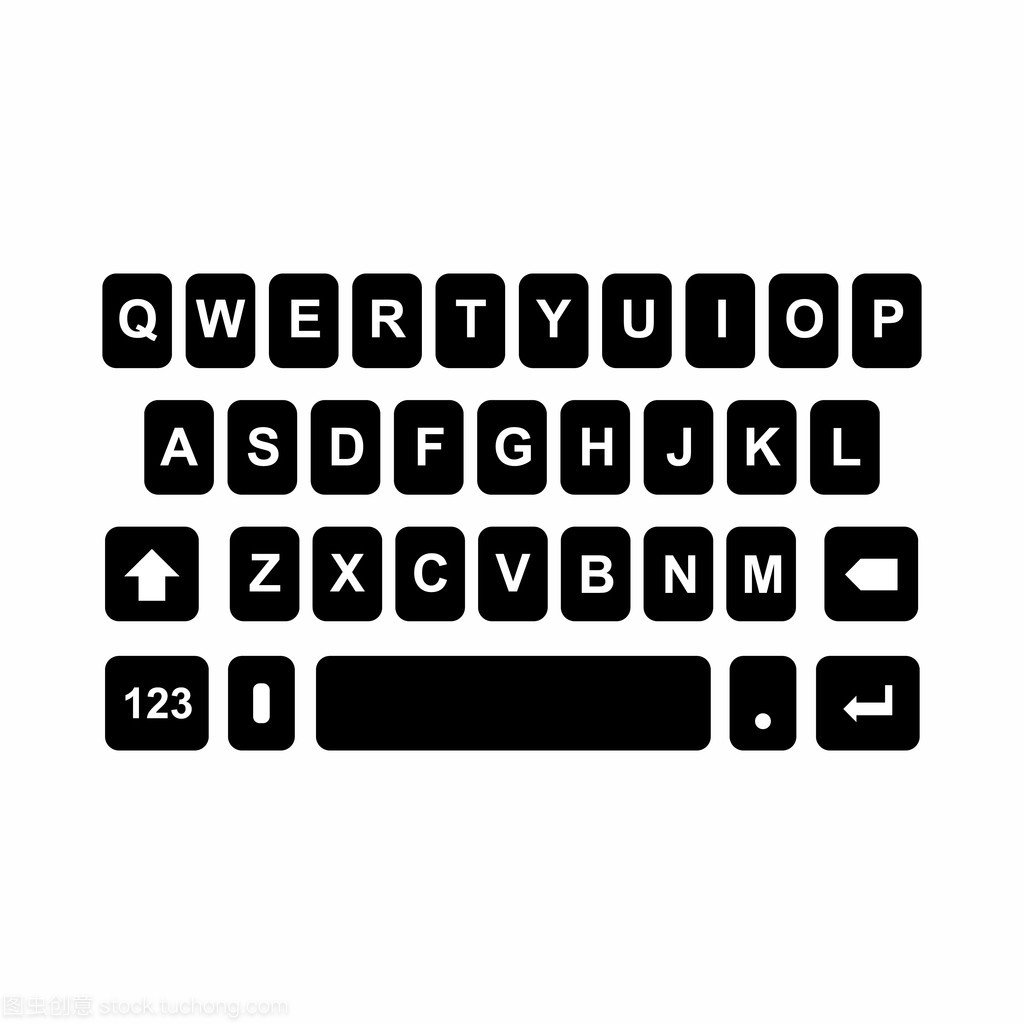
在開始菜單的“附件”->“輕松訪問”中找到“屏幕鍵盤”,用鼠標點擊操作,以進行后續的排查設置。
- 檢查設備管理器:
- 右鍵點擊“計算機”,選擇“管理”,進入“設備管理器”。
- 展開“鍵盤”類別,查看您的鍵盤設備旁邊是否有黃色感嘆號或問號。
- 如果有,右鍵點擊該設備,選擇“卸載設備”。然后重啟電腦,系統會自動重新識別并安裝驅動。
- 您也可以右鍵選擇“更新驅動程序軟件”,嘗試自動搜索更新。
3. 檢查鍵盤篩選鍵是否誤開啟:
這是一個常見的“罪魁禍首”。按住右Shift鍵8秒鐘,會觸發篩選鍵的提示。如果篩選鍵被意外開啟,可能會造成輸入延遲或失靈。請前往“控制面板”->“輕松訪問中心”->“使鍵盤更易于使用”,確保“啟用篩選鍵”的復選框沒有被勾選。
第三步:深入系統修復
如果上述步驟無效,可能需要更深入的修復。
- 運行系統文件檢查器:
- 使用屏幕鍵盤,打開“開始”菜單,在搜索框中輸入“cmd”。
- 右鍵點擊出現的“cmd.exe”,選擇“以管理員身份運行”。
- 在命令提示符窗口中,輸入
sfc /scannow并按回車。系統將掃描并嘗試修復受損的系統文件,包括可能影響鍵盤驅動的文件。
- 檢查系統服務:
- 在“運行”(Win+R)中輸入“services.msc”,回車。
- 在服務列表中找到“Human Interface Device Access”服務。
- 確保其“啟動類型”為“自動”,并且“服務狀態”是“已啟動”。如果不是,請將其修改并啟動。
3. 進行系統還原:
如果問題是最近才出現的,您可以嘗試將系統還原到鍵盤還能正常工作的日期。在“開始”菜單搜索“系統還原”,按照向導操作即可。
第四步:終極方案與硬件確認
1. 進入安全模式測試:
在開機時按F8鍵,選擇“安全模式”啟動。如果在安全模式下鍵盤可以正常使用,則表明是某個開機啟動的程序、第三方驅動或軟件沖突導致了問題。您需要在安全模式下運行“msconfig”,在“啟動”選項卡中禁用所有非微軟啟動項,然后逐一排查。
2. 徹底重裝鍵盤驅動:
在設備管理器中,卸載鍵盤設備后,不要重啟。然后點擊菜單欄的“操作”->“掃描檢測硬件改動”,讓系統立即重新安裝最基礎的驅動。
3. 硬件故障確認:
如果經過以上所有步驟,鍵盤在您的Win7電腦和其他電腦上均無法使用,尤其是在BIOS界面下也無反應,那么基本可以斷定是鍵盤本身出現了物理損壞,如內部電路板故障、線纜斷裂等。此時,最直接的解決方案就是更換一個新的鍵盤。
建議
遇到Win7鍵盤失靈,請保持冷靜,按照 “物理連接 -> 重啟 -> 系統設置/驅動 -> 系統修復” 的順序進行排查。多數情況下,問題都能在前兩步得到解決。養成定期為重要硬件更新官方驅動的習慣,也能有效避免此類問題的發生。
如若轉載,請注明出處:http://m.yzqnj.cn/product/12.html
更新時間:2026-05-22 13:50:14